
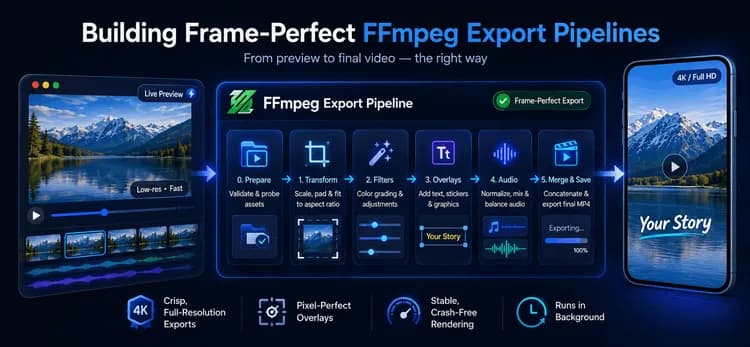
Eine häufige Falle für Entwickler, die Video-Editoren erstellen, ist es, die Schaltfläche „Exportieren“ wie eine Speicheraktion für die Live-Vorschau zu behandeln. Eine Live-Vorschau ist eine GPU-Approximation mit geringer Auflösung, die ausschließlich für Echtzeitgeschwindigkeit entwickelt wurde. Der Versuch, diese Bildschirmansicht aufzunehmen oder aufzuzeichnen, führt zu unscharfen Dateien, falsch ausgerichteten Overlays und stillen Abstürzen auf Low-End-Geräten.
Das Exportieren ist ein vollständig separates System – eine deterministische Pipeline, die Videos aus Rohquelldateien bildgenau rekonstruiert. In diesem Leitfaden erfahren Sie, wie Sie eine enterprise-grade export pipeline mithilfe von FFmpeg strukturieren können. Indem Sie diese Architekturprinzipien verstehen, können Sie gestochen scharfe Videoexporte in voller Auflösung liefern, ohne die UI Ihrer Anwendung einzufrieren.
Die Architektur: Vorschau vs. Export-Pipeline
Um eine zuverlässige Medien-Engine zu erstellen, müssen Sie die interaktive Anzeige von der Exportkompilierung trennen. Der Editor tauscht Bildgenauigkeit gegen Geschwindigkeit ein, indem er GPU-Durchläufe mit geringer Auflösung rendert, damit sich Berührungsinteraktionen reaktionsschnell anfühlen. Die Export-Pipeline tauscht sofortige Geschwindigkeit gegen Genauigkeit ein, indem sie jedes Bild streng durch einen Encoder verarbeitet, um eine permanente .mp4-Datei zu schreiben.
| Parameter | Live Editor (Vorschau) | Exportdienst (Pipeline) |
| Ziel | Schnell gut aussehen (60 FPS) | Korrekt und endgültig sein |
| Ausführung | Interaktiv im UI-Thread | Headless-Hintergrundprozess |
| Auflösung | Canvas-Größe (z. B. 360p) | Volle Auflösung (1080p / 4K) |
| Bildverarbeitung | Lässt Bilder für UI-Geschwindigkeit fallen | Kodiert jedes einzelne Bild |
Die Behandlung der Export-Engine als isolierte Architektur bietet vier unterschiedliche technische Möglichkeiten:
- Garantierte Reihenfolge: Operationen werden in einer streng linearen Reihenfolge ausgeführt.
- Ehrlicher Fortschritt: Verfolgen Sie den Fortschritt genau anhand der Anzahl abgeschlossener Bilder statt mit gefälschten Timern.
- Fehlerisolation: Genaues Auffinden von Fehlern in bestimmten Phasen, wenn die Medienverarbeitung unterbrochen wird.
- Asset-Wiederverwendung: Anwenden einheitlicher Verarbeitungsregeln auf alle eingehenden Quellclips.
Die Aufschlüsselung der 6-stufigen Export-Pipeline
Ein Produktions-Exportdienst leitet Rohmedienclips durch einen eigenständigen sechsstufigen Workflow:
Architektur-Flussdiagramm
Raw Clips ➔ Stage 0: Prepare ➔ Stage 1: Transform ➔ Stage 2: Filters ➔ Stage 3: Overlays ➔ Stage 4: Audio ➔ Stage 5: Merge ➔ Final MP4
Stufe 0 (Vorbereiten): Validieren Sie Projekt-Assets, generieren Sie temporäre Arbeitsverzeichnisse und ermitteln Sie die wahren Mediendauern mithilfe von ffprobe.
Stufe 1 (Transformieren): Skalieren und füllen Sie Quellmedien in Zielseitenverhältnisse (z. B. 1080×1920), während Sie gerade Pixeldimensionen erzwingen.
Stufe 2 (Filter): Brennen Sie Farbanpassungen, Kontrastkorrekturen oder 3D LUT-Voreinstellungen direkt und in voller Qualität in Videobilder ein.
Stufe 3 (Overlays): Rendern Sie Text oder Sticker in transparente PNGs und positionieren Sie diese über fraktionale Koordinaten relativ zur Ausgabegröße (x = Bruch * exportWidth).
Stufe 4 (Audio): Normalisieren Sie Abtastraten (48kHz), passen Sie Verstärkungspegel an und mischen Sie separate Hintergrundmusikspuren mit dem Clip-Audio.
Stufe 5 (Zusammenführen & Speichern): Verketten Sie alle transformierten Mediasegmente in einem vereinheitlichten Container und verschieben Sie die endgültige MP4-Datei in den permanenten Speicher.
Praktische FFmpeg-Befehle für jede Pipeline-Stufe
Stufe 0 & 1: Trimmen, Skalieren und Auffüllen
Platzieren Sie Such-Flags (-ss, -to) immer vor den Eingabepfaden für schnelles Suchen. Erzwingen Sie gerade Bildabmessungen und universelle yuv420p-Pixelformate, um die Gerätekompatibilität zu gewährleisten.
Beispielkonfiguration für Skalierung und Letterboxing:
ffmpeg -ss 00:00:03 -to 00:00:09 -i clip.mp4 \ -vf "scale=1080:1920:force_original_aspect_ratio=decrease,\ pad=1080:1920:(ow-iw)/2:(oh-ih)/2:0xD3D3D3" \ -c:v libx264 -crf 23 -preset medium -pix_fmt yuv420p out.mp4
Stufe 2 & 3: Farbkorrektur und Fraktionale Overlays
Wenden Sie Farb-Equalizer-Filter an und positionieren Sie Grafik-Overlays mithilfe von Bildschirmfraktionen (y = H * 0.9) mit Zeitlinien-Anzeigebereichsregeln (between(t,2,5)).
Beispielkonfiguration für Farbanpassung und Grafik-Overlay:
ffmpeg -i video.mp4 -i caption.png \ -filter_complex "[0:v]eq=contrast=1.1:saturation=1.2[bg];\ [bg][1:v]overlay=x=(W-w)/2:y=H*0.9:enable='between(t,2,5)'[v]" \ -map "[v]" -c:v libx264 -pix_fmt yuv420p with_caption.mp4
Stufe 4, 5 & Ein-Pass-Optimierung
Kombinieren Sie Transformations-, Overlay- und Audio-Mixing-Operationen in einem einzigen -filter_complex Ausführungsdurchlauf, um unnötigen Qualitätsverlust durch Zwischen-Re-Encoding zu vermeiden.
Beispielkonfiguration für eine vollständige Ein-Pass-Export-Pipeline:
ffmpeg -i clip.mp4 -i caption.png -i music.mp3 \ -filter_complex "\ [0:v]scale=1080:1920:force_original_aspect_ratio=decrease,\ pad=1080:1920:(ow-iw)/2:(oh-ih)/2:0xD3D3D3,\ eq=contrast=1.1[bg];\ [bg][1:v]overlay=x=(W-w)/2:y=H*0.9:enable='between(t,2,5)'[v];\ [0:a]volume=0.6[a0];[2:a]volume=0.9[a1];\ [a0][a1]amix=inputs=2:duration=first[aout]" \ -map "[v]" -map "[aout]" \ -c:v libx264 -crf 23 -preset medium -pix_fmt yuv420p \ -c:a aac -b:a 192k -movflags +faststart -y clip_final.mp4
Sobald einzelne Clips übereinstimmende Bildraten, Seitenverhältnisse und Codecs aufweisen, können Sie sie sofort mit dem concat demuxer ohne erneute Kodierung zusammenführen:
Beispielkonfiguration für Stream-Verkettung:
ffmpeg -f concat -safe 0 -i files.txt -c copy final.mp4
5 Pipeline-Realitäten, die der Live-Editor ignoriert
Beim Schreiben von Anwendungscode zum Aufrufen von FFmpeg-Binärdateien muss Ihre Pipeline fünf Randfälle berücksichtigen:
- Absoluter Determinismus: Eliminiert ausgelassene Bilder, um identische Ausgabedateien bei wiederholten Ausführungen zu erzeugen.
- Headless-Ausführung: Verarbeitet Medien sauber in Hintergrund-Threads, ohne dass der Bildschirm-Rendering-Fokus erforderlich ist.
- Codec-Einschränkungen: Behandelt strenge Kodierungsregeln wie gerade Pixelbegrenzungsdimensionen (z. B. das Kürzen ungerader Breiten).
- Auftragsabbruch & Bereinigung: Verhindert Speicherschwellung durch Entfernen temporärer Zwischen-Dateien und behandelt Benutzerabbrüche elegant.
- Echte Fortschritts-Telemetrie: Parst FFmpeg -progress pipe:1 Statistiken (out_time_ms), um genaue Fortschrittsbalken statt Schätzungen zu steuern.
Praxisbezug / Beispiel
Bei MicrocosmWorks haben wir einer Videobearbeitungsplattform geholfen, häufige Exportabstürze, Speicherlecks und falsch ausgerichtete Untertitel auf mobilen Geräten zu beheben. Ihre ursprüngliche Architektur versuchte, Canvas-Frames direkt aus der Live-UI-Vorschau aufzuzeichnen.
Wir haben diesen Ansatz durch eine isolierte Hintergrund-FFmpeg-Pipeline ersetzt. Durch die Umwandlung fest codierter Pixelkoordinaten in normalisierte Bruchvektoren, die Durchsetzung strenger Farbraumkonvertierungen und die Entkopplung der Kodierung vom Haupt-UI-Thread haben wir Exportfehler vollständig eliminiert. Benutzer konnten die Anwendung minimieren, während ihre Videos nahtlos im Hintergrund kompiliert wurden.
Fazit
Eine Videovorschau ist eine leichte Skizze, während eine Export-Pipeline das fertige Gemälde ist. Der Aufbau Ihres Exportdienstes als isolierte, mehrstufige FFmpeg-Pipeline garantiert bildgenaue Qualität, deterministische Asset-Ausrichtung und absturzfreie Rendering-Leistung auf jedem Gerät.
Die Entwicklung skalierbarer Medieninfrastrukturen und robuster automatisierter Verarbeitungspipelines ist ein Kernbestandteil unserer Ingenieurarbeit bei MicrocosmWorks.
Erstellen Sie einen Video-Editor und stoßen dabei auf Exportabstürze, unscharfe Renderings oder Bildversatz?
Das ist fast immer ein Architekturproblem, kein FFmpeg-Problem. Unser Ingenieurteam bei MicrocosmWorks entwickelt produktionsreife Video- und Medien-Pipelines – von Headless-Exportdiensten bis hin zu adaptivem Streaming und OTT-Bereitstellung – damit Ihre App bildgenaue Videos liefert, ohne die UI einzufrieren. Kontaktieren Sie uns, um Ihre Exportarchitektur zu besprechen, oder sehen Sie, wie wir dies für andere Teams in unseren Arbeiten gelöst haben.
Weitere Blogs
1. Optimizing Channel Logo for Different Video Resolutions
2. Snap a Plate, Log a Meal: A Computer-Vision Nutrition Pipeline